
technical लेबलों वाले संदेश दिखाए जा रहे हैं. सभी संदेश दिखाएं
technical लेबलों वाले संदेश दिखाए जा रहे हैं. सभी संदेश दिखाएं
Best Audiobook Platform KUKU FM | KUKU FM क्या है हिंदी
Best Audiobook Platform KUKU FM | KUKU FM क्या है हिंदी audiobook download

GoDaddy : डोमेन रिन्यू कैसे करें | How to renew domain | domain renew kaise kare

नमस्कार दोस्तों आज के इस आर्टिकल में हम जाने वाले हैं कि आप डोमेन को रिन्यू कैसे कर सकते हैं दोस्तों शायद आपके पास किसी दूसरी top domain provider companies का Domain होगा परंतु मैं यहां पर सबसे popular domain provider company godaddy की बात कर रहा हूं और मैं आपको आज GoDaddy से खरीदा हुआ डोमेन रिन्यू करके बताने वाला हूं with screen shots .
दोस्तों अगर आप एक blogger हैं तो आपको डोमेन के बारे में तो सारी जानकारी पता होंगी यह भी पता होगा कि डोमेन खरीदते समय Domain का एक time limitation होता है । और इसी लिमिटेशन के कारण हमें डोमिन को रिन्यू करना पड़ता है शुरुआत में हम जब डोमेन खरीदते हैं तो यह आपके बजट के ऊपर निर्भर करता है कि आप उसे कितने year के लिए खरीदें अगर आप उसे 1 year के लिए Pradesh करते हैं । तो ठीक इसी तारीख को अगले साल आपको यह domain एक्सपायर हो जाएगा और आपको फिर से इस domain को renew करना पड़ेगा। अगर आप domain renew नहीं करते हैं तो आपके डोमेन कि authority खत्म हो जाएगी और कोई दूसरा व्यक्ति आपके डोमेन को खरीद लेगा . तो अपने डोमेन पर अपना हक रखने के लिए आपको अपना डोमेन रिन्यू 💰 कराना पड़ता है । मैंने भी अपना एक Domain अभी रिन्यू किया है । मेरा डोमेन भी एक्सपायर होने को आया था वैसे मैंने उसे 1 साल के लिए खरीदा था पर अब मैंने उसे 3 साल के लिए खरीद लिया
तो दोस्तों जिस प्रकार गोडैडी से मैंने अपना डोमेन रिन्यू किया है एक इसी प्रकार मैं भी आपको डोमेन रिन्यू करना बताऊंगा।
GoDaddy : डोमेन रिन्यू कैसे करें | How to renew domain | domain renew kaise kare
सबसे पहले आप GoDaddy पर आएं और गोडैडी अकाउंट पर आने के बाद में login in godaddy करें दोस्तों godaddy से मुझे याद आया कि मैंने एक आर्टिकल लिखा है जहां पर आप अपने गोडैडी अकाउंट को सिक्योर रख सकते हैं two step verification in godaddy के जरिए यह वेरिफिकेशन मेरे account में भी इनेबल है और मुझे इससे बहुत ज्यादा सिक्योरिटी मिलती है तो मैं चाहता हूं कि आप भी टू स्टेप वेरीफिकेशन जरूर कर ले ताकि आपका डोमेन सिक्योर रहे।
अब इसके बाद में आपको आना है My Products वैसे आप renew पर जाकर भी कर सकते हैं पर आप products पर आए तो आपको ज्यादा clarity के साथ डोमेन रिन्यू ऑप्शन मिलेगा।

यहां पर आपको Renew Now ऑप्शन दिख रहा है इस पर क्लिक करें।
अब आपको आपका डोमेन दिख रहा है और इसके नीचे जब आपका Dominic expire होगा वह तारीख भी दिखाई दे रही है अब आप आपके डोमेन को सिलेक्ट करें और ऊपर आपको नीचे स्क्रीनशॉट में दिखाया जाए इस प्रकार देख रहा होगा इसमें से आप Renew Now ऊपर क्लिक करें
आपको यहां पर Automatically Renew Domain का ऑप्शन मिल रहा है ऑटोरिन्यू से क्या होता है कि जब आपका खत्म होगा तो ऑटोमेटिक आपका डोमिन रिन्यू हो जाएगा आपसे अभी पैसे जमा करा लिए जायेंगे। तो यह ऑप्शन से नहीं करेंगे हम अभी इसी डेट को रिन्यू कर लेते हैं। यह डेट तभी से मान्य होगी जब से आपका डोमेन एक्सपायर होने वाला है।
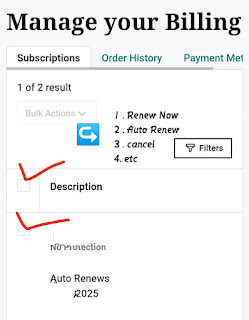
अब इसके बाद में आपके पास एक window pup up होगी इसमें आपको सिलेक्ट करना है कि अब आप अपने डोमेन को कितने सालों तक रखना चाहते हैं अगर आप फिर से 1 साल के लिए रिन्यू करना चाहते हैं तो आप 1 साल का चयन करें अगर आप 3 साल के लिए रखना चाहते या फिर 5 साल के लिए रखना चाहते हैं तो अपने बजट के हिसाब से years का चयन करें।
👉Add promotional code - अगर आपके पास कोई प्रोमो कोड है तो आप यहां पर सबमिट कर सकते हैं जिससे आपको additional discount in godaddy मिल जाएगा।
इसके बाद में आपको proceed to payment 💰पर क्लिक करना है।
अब आपको यहां पर payment methods और आप की जानकारी देख रही होंगी अगर आपको आपकी जानकारी में कुछ संशोधन / Edit करना है तो आप कर सकते हैं अन्यथा आप जिस भी मेथड से पेमेंट करना चाहते आप कर सकते हैं आपको यहां पर Credit Card , Debit Card , Wallet ,Netbanking and UPI पेमेंट के ऑप्शन मिलते हैं इसमें से आपके पास जो भी payment method है उससे आप पेमेंट कर सकते हैं।
पेमेंट करने के बाद में आपका Domain successful renew हो चुका है और आपकी जो भी email ID आपके domain management system (DNS) से जुड़ी हुई है उस ईमेल आईडी पर आपकी domain renewal Receive and bill सेंड कर दी जाएगी आप ईमेल ओपन करके देख लीजिएगा।
तो इस प्रकार आप अपना डोमेन रिन्यू सकते हैं हमें डोमेन लगभग 20 दिन पहले रिन्यू कर लेना चाहिए , ताकि top domain provider companies हमारे डोमेन को सेलिंग लिस्ट में शामिल ना करें।
आशा है आपको जानकारी पसंद आई होगी अगर कुछ प्रॉब्लम होती है तो कमेंट कीजिएगा। फिर मिलते किसी अन्य विषय पर चर्चा में तब तक के लिए आप अपना ख्याल रखिए धन्यवाद 😊
कंप्यूटर और लैपटॉप में स्क्रीनशॉट कैसे ले | How to take screenshot in laptop and computer
कम्प्युटर और लैपटॉप में स्क्रीनशॉट कैसे ले | How to take screenshot in laptop and computer
हेल्लो दोस्तों 😊
दोस्तों इस आर्टिकल में हम आपको बताने वाले हैं यह आप अपने कंप्यूटर और लैपटॉप में स्क्रीनशॉट कैसे ले सकते हैं अगर आपका windows 7 operating system पर run कर रहा है तो भी आप screenshot ले सकते हैं । कभी-कभी हमारे कंप्यूटर स्क्रीन का screenshot लेना बहुत ही ज्यादा जरूरी होता है अगर हम कोई पेमेंट कर रहे हैं तो उसका screenshot लेना जरूरी हो जाता है ऐसे में अगर हमको पता नहीं रहता है कि computer में स्क्रीन शॉट कैसे लें तो आपके लिए यह article बहुत ही यूज़फुल होने वाला है।
इस आर्टिकल में हम आपको लैपटॉप और कंप्यूटर में स्क्रीनशॉट कैसे लें यह सारी जानकारी देंगे इस आर्टिकल को आप पूरा जरूर पढ़ें।
हम आपको यहां पर 3 तरीके से कंप्यूटर में स्क्रीनशॉट कैसे लें बताएंगे।
- कंप्यूटर में स्क्रीन शॉट कैसे लें
- कंप्यूटर विंडो सेवन में स्क्रीन शॉट कैसे लें
- लैपटॉप में स्क्रीन शॉट कैसे लें
- How to take screenshot in computer
- How to take screenshot in laptop
- How to take screenshot in windows 7 computer.
कम्प्युटर और लैपटॉप में स्क्रीनशॉट कैसे ले | How to take screenshot in laptop and computer
1st trick ट्रिक नंबर 1 - computer keyboard screenshot shortcut key
दोस्तों स्क्रीनशॉट लेने के लिए आपके पास शॉर्टकट की भी होती है शॉर्टकट की की मदद से आप स्क्रीनशॉट ले सकते हैं और अपने स्टोरेज में ऐसे स्क्रीनशॉट को सेव कर सकते हैं।
Screenshot shortcut key 👇

Window + print scr
जब आप यह पकड़ के प्रेस करते हैं इसके बाद में आप का स्क्रीनशॉट आपके कंप्यूटर स्टोरेज में सेव हो जाता है और जब आप इसे देखोगे तो यह है आपकी स्क्रीनशॉट फोल्डर में आपको नजर आएगा। Computer me screenshot kaise le
2nd trick 👉 snipping tool
अब हम जानेंगे दूसरी ट्रिक के बारे में यह ट्रिक हर कंप्यूटर और लैपटॉप में आपको देखने को मिल जाएगी हमारे कंप्यूटर में पहले से ही इनबिल्ट सॉफ्टवेयर रहता है जिसका नाम है snipping tool की मदद से आप स्क्रीनशॉट ले सकते हैं। Computer mein screenshot kaise len
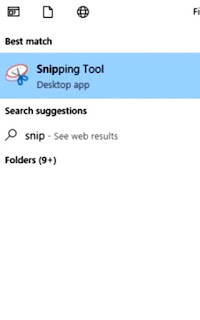
Search - snipping tool
Choose - New
कंप्यूटर में जिस भी पोर्शन का आप स्क्रीनशॉट लेना चाहते हैं उसको सेलेक्ट करें Take screenshot.
और स्क्रीनशॉट सेव करें।
यह स्क्रीनशॉट भी आपके कंप्यूटर में सेव हो जाएगा और वहां सब इसका यूज कर सकते हैं।
3rd trick 👉 shortcut key - print screen
अब आप अपने स्क्रीन को पेंट करके स्क्रीनशॉट ले सकते हैं सबसे पहले अपने कीबोर्ड से print screen key को प्रेस करें.
अब इसके बाद में आपको paint ओपन करना है paint ओपन करने के बाद में आपको यहां पर paste ऑप्शन मिल जाएगा और जब आप इसे control + v से पेस्ट करेंगे तो आपका प्रिंट किया हुआ स्क्रीन यहां पर पेस्ट हो जाएगा और अब आप इसे सेव कर दीजिए इस प्रकार आप इसे स्क्रीन शॉट का भी उपयोग कर सकते हैं।
दोस्तों आपको यह जानकारी पसंद आई होगी फिर मिलता है किसी दूसरे विषय पर चर्चा में तब तक के लिए अपना ख्याल रखें धन्यवाद 😊।
How to invite the friends via Whatsapp link in Google? Google में Whatsapp लिंक के माध्यम से दोस्तों को कैसे आमंत्रित करें?
How to invite the friends via Whatsapp link in Google? Google में Whatsapp लिंक के माध्यम से दोस्तों को कैसे आमंत्रित करें?
Hello Everyone 😊
नमस्कार दोस्तों किस आर्टिकल में हम आपको बताने वाले हैं कि आप आपके दोस्तों को व्हाट्सएप लिंक के माध्यम से कैसे आमंत्रित कर सकते हैं। How to invite the friends via Whatsapp link in Google? Google में Whatsapp लिंक के माध्यम से दोस्तों को कैसे आमंत्रित करें?
अगर आप इस लिंक को आपके social media platforms पर भी use करना चाहते हैं तो आप कर सकते हैं। आप इसे अपने resume मैं भी शामिल कर सकते हैं और भी मीडिया प्लेटफॉर्म जैसे - Google , Instagram , Facebook , Twitter , LinkedIn etc इत्यादि जगह पर आप इस link का उपयोग कर सकते हैं।
अगर आप आपकी कंपनी का advertisement करवाना चाहते हैं तो आप campaign पर इस लिंक का यूज कर सकते हैं और गूगल से अपने विजिटर को डायरेक्ट व्हाट्सएप के माध्यम से invite कर सकते हैं। यह लिंक यूनिक होती है इस लिंक की मदद से आप लोगों को directly WhatsApp पर DM करने के लिए आमंत्रित कर सकते हैं।
अब जान लेते हैं कि आपको आपकी यह लिंक कैसे मिलेगी how to make WhatsApp invitation link और आप कहां से इस लिंक को प्राप्त कर सकते हैं।
How to invite the friends via Whatsapp link in Google? Google में Whatsapp लिंक के माध्यम से दोस्तों को कैसे आमंत्रित करें?
सबसे पहले आपको आपका व्हाट्सएप ओपन करना है और ओपन करने के बाद में आपको सेटिंग पर जाना है।

सेटिंग पर जाने के बाद में अब आपको यहां पर आपके प्रोफाइल के साइड में एक qr-code का साइन मिलेगा इस पर क्लिक करें।

जैसे ही आप क्लिक करेंगे आपको एक qr-code दिखेगा आपकी QR code के माध्यम से भी आमंत्रित कर सकते हैं परंतु हम यहां पर आपको लिंक के माध्यम से आमंत्रित करने के बात कह रहे हैं तो अब आपको ऊपर एक शेयर आइकन ↪️ दिख रहा है इस पर क्लिक करें।
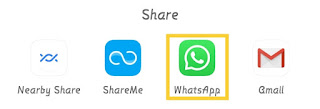
जैसे ही आप क्लिक करेंगे आपके पास बहुत से सोशल मीडिया प्लेटफॉर्म ओपन हो जाएंगे इसमें से व्हाट्सएप को ओपन करें। और किसी एक पर्सन को सेंड कर दे सेंड करेंगे तो आपको यहां पर एक लिंक मिल जाएगी इस लिंक को कॉपी कर ले और यह लिंक आपको हर जगह काम में आने वाली है इस लिंक के माध्यम से आप लोगों को गूगल पर आमंत्रित कर सकते हैं।
आशा है आपको यह जानकारी पसंद आई होगी इसी प्रकार की ओर जानकारी प्राप्त करने हेतु बने रहिए हमारे ब्लॉग के साथ अपना ख्याल रखिए धन्यवाद 😊।
लूडो खेल कर पैसे कैसे कमाए हिंदी Ludo Khel kar paise kaise kamaye | How to earn money playing ludo game

लूडो खेल कर पैसे कैसे कमाए हिंदी Ludo Khel kar paise kaise kamaye | How to earn money playing ludo game
नमस्कार दोस्तों इस आर्टिकल में आपको एक बहुत ही बढ़िया सी जानकारी देने वाला हूं। जानकारी के अंतर्गत आपको बताऊंगा कि आप लूडो खेल कर भी पैसे कमा सकते हो 😀
मैंने जब पहली बार मेरे दोस्त से सुना कि भाई तू लूडो खेल कर भी पैसे कमा सकता है तो मुझे तो विश्वास ही नहीं हुआ मैंने सोचा ऐसा क्या होता है क्या गेम खेल कर किसको पैसे मिलते हैं पर फिर भी मैंने उसके गेम ludo supreme gold को डाउनलोड किया और खेला और फिर मुझे पता चला कि हां वाकई में हम लूडो खेल कर पैसे कमा सकते हैं। भले यह पैसा लाखों रुपए ना हो पर जितने भी है बहुत है क्योंकि हमें ज्यादातर गेम पैसे नहीं देते हैं केवल हमारा टाइम वेस्ट ही होता है पर अगर मैं आपको कहूं क्या आप entertainment के साथ पैसा भी कमा सकते हो तो आप यकीन मानोगे या नहीं।
आपको यकीन मानना पड़ेगा क्योंकि आप Ludo supreme gold को डाउनलोड करके और जब उसे आप खेलोगे तो आप खुद इस बात को मानोगे कि हां गेम खेलकर भी पैसे कमाए जा सकते हैं। लूडो सुप्रीम गेम खेलने के पैसे तो देता ही है साथ में अगर आप उसे रेफर करते हो तो लूडो सुप्रीम को डाउनलोड करने वाला आप का रेफर कोड सम्मिट करता है और उसे 10 से ₹15 का रेफर बोनस मिल जाता है। मैंने भी अपने दोस्त का रेफर कोड लूडो सुप्रीम में डाला था तो मुझे भी ₹15 का बोनस मिला और मैं इसी बोनस के साथ में लूडो सुप्रीम के गेम खेलता हूं।
तो अब आपको बता दूं कि आप ludo gold कैसे डाउनलोड कर सकते हो और लूडो खेल कर भी पैसे कमा सकते हो।
लूडो खेल कर पैसे कैसे कमाए हिंदी Ludo Khel kar paise kaise kamaye | How to earn money playing ludo game
👉 सबसे पहले नीचे से लूडो सुप्रीम ऐप डाउनलोड करें।
Download Ludo Gold
👉 इसके बाद में आप अपने मोबाइल नंबर डालकर साइन अप करें आपके मोबाइल नंबर पर एक ओटीपी आएगा उसे सबमिट करें।

👉 अब इसके बाद में आपको एक रेफर कोड डालने का ऑप्शन आएगा उसमें आप नीचे दिया गया रेफर कोड डालकर ₹15 का बोनस प्राप्त कर सकते हो।
Ludo supreme gold refer code 👇
62XXXMM32M
Claim Now पर क्लिक करें और आगे बढ़े।
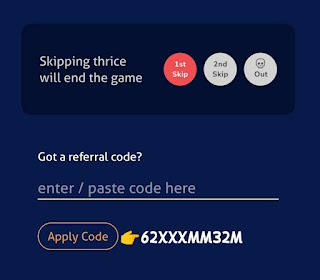
और इस प्रकार आपने अपने ludo supreme gold all स्टेप को कंप्लीट कर लिया है।
अब आप अपना गेम खेल सकते हैं आप यहां पर पहला गेम 1Rs से start कर सकते हैं अगर आप जीते हैं तो आप के ₹2 मिलेंगे।
आपको कुछ गेम एक - एक रुपए से खेलना है अगर आप फ्री में खेलना चाहते हैं तो फ्री में भी खेल सकते हैं फ्री में खेलते हैं और अगर आप जीते हैं तो आपको ₹0.5 मिलते हैं. और आप पैसे इकट्ठे करके फिर से गेम खेल सकते हैं अगर आप Ludo master 😊 है तो आप इस गेम में अच्छे पैसे बना सकते हैं।
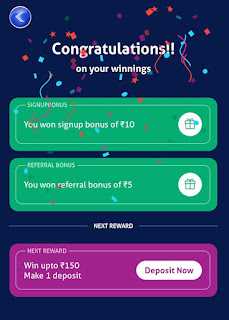
वाकी आप रेफर कर के भी यहां से पैसे कमा सकते हैं। आप minimum ₹30 to maximum ₹25000 तक Withdrawal कर सकते हैं। कर सकते हैं।
दोस्तों आशा है हमने आपको इस गेम की पूरी जानकारी दी होगी अगर आपको कुछ जानकारी समझ में नहीं आती है तो कमेंट करके जरूर बताएं अपना रखिए धन्यवाद 😊।
कंप्यूटर शट-डाउन कैसे करें हिंदी How to Shutdown windows 10

कंप्यूटर शट-डाउन कैसे करें हिंदी How to Shutdown windows 10
Hello Everyone 😊 ,
दोस्तों इस आर्टिकल में हम आपको बताने वाले हैं कि आप कंप्यूटर शटडाउन कर सकते हैं comput ko shutdown kaise kre अगर आपके पास windows 10 है और आप कंप्यूटर क्वेश्चन डाउन करना चाहते हैं तो आपको कौन से शॉर्टकट की प्रेस करना है जिससे कि आपका windows 10 computer shut down shortcut key हो जाए।
कंप्यूटर शट-डाउन कैसे करें हिंदी How to Shutdown windows 10
तो आपको नीचे देख रहा है यह शॉर्टकट की का यूज करके आप विंडो टेन को शटडाउन कर सकते हैं।
Alt + F4
आशा है दोस्तों आपको आपके प्रश्न का उत्तर मिल गया होगा फिर मिलता है किसी और विषय पर चर्चा में कमेंट करके जरूर बताएं कि आप किस विषय पर और जानकारियां चाहते हैं।
Ola cabs kaise book karte he | ओला कैसे बुक करें हिंदी | download Ola cabs

Ola cabs kaise book kre ओला कैसे बुक करें हिंदी
Hello Everyone 😊
नमस्कार दोस्तों आज के इस आर्टिकल में हम जाने वाले हैं कि आप Ola cabs कैसे बुक कर सकते हैं। दोस्तों जब Ola cab या फिर uber नहीं थी तब हमें बस स्टेशन पर काफी समय तक बसों का इंतजार करना पड़ता है और उसके बाद में हम अपने डेस्टिनेशन पर पहुंचते थे परंतु दोस्तों जैसे-जैसे technology बढ़ते जा रही है हमारे यातायात के साधनों में भी इंप्रूवमेंट होता जा रहा है।
- How to book Ola cab without app
- How to book Ola Cab in Hindi
- How to cancel ola cab
- Uber Cab Kaise Book karte Hai
- How to book Ola cab without app
- How to book Ola Cab in Hindi
- How to cancel ola cab
- Uber Cab Kaise Book karte Hai
Ola cab kisne banaya ओला कैब किसने बनाया
अब आप घर बैठे Ola cab बुक कर सकते हैं , ola cap को दो दोस्तों ( Bhavish Aggarwal , Ankit Bhati ) ने मिलकर बनाया था और ओला बनाने के पीछे के कारण यह था कि लोग बसों के लिए काफी समय से इंतजार करते रहते हैं और बस ना आने की स्थिति में उनका समय व्यर्थ जाता है तो उन दोस्तों ने अपने आइडिया को रियालिटी में बदला और एक ऐसा प्लेटफार्म बनाया जहां पर लोग अगर कहीं जाना चाहते हैं तो गाड़ी बुक कर सकते हैं।
जैसे अगर आप भोपाल से इंदौर जाना चाहते हैं तो आप ola cab website application की मदद से यह जान सकते हैं कि भोपाल तक जाने के लिए ola cab कितना पैसा लेती है और अगर आप तत्काल में जाना चाहते हैं तो ola book बुक कर सकते हैं अपने ही मोबाइल से। आप जिस में स्थान पर खड़े हो उस जगह पर ola cab आ जाएगी। अगर आप फैमिली के साथ जाना चाहते हैं तो ओला कैब आपको बड़ी गाड़ी भी प्रोवाइड करा सकती है।
तो इस आर्टिकल में हम आपको बताएंगे कि आप ओला कैब को कैसे बुक कर सकते हैं। इसके पहले आपको ओला कैब एप्लीकेशन को डाउनलोड करना होगा आप नीचे दिए गए लिंक से डाउनलोड कर सकते हैं।
DOWNLOAD OLA CAB APPLICATION
रुके रुके ola cabs ने अभी ola refer and earn 50rs प्रोग्राम लॉन्च किया है आप नीचे दिए गए कोर्ट की मदद से ₹50 कमा सकते हैं।
Coupon code - G6C260U
ओला कैब कैसे बुक करें हिंदी। How to book ola cab
👉सबसे पहले आप ऊपर दी गई लिंक से ola cab download कीजिए।
👉डाउनलोड करने के बाद में आपको उस पर रजिस्ट्रेशन करना होगा आप ईमेल आईडी या फिर मोबाइल नंबर की मदद से रजिस्ट्रेशन कर सकते हैं मोबाइल नंबर डालने के बाद में एक ओटीपी आएगा और वह आटोमेटिक कंफर्म हो जाएगा।

👉उसके बाद में आपको GPS ऑन करना होगा या आपके लोकेशन पर फोन करना होगा ताकि ओला ड्राइवर को आपके लोकेशन पता लग जाए और आप अपने मोबाइल के जरिए और आपको ढूंढ पाए कि आपके आसपास कौन सी ओला कैब अवेलेबल हैं।
👉अब उसके बारे में आपको नीचे देख रहा होगा search your destination

Current location
⇓
Indore
👉जैसे अगर आप आपके लोकेशन से किसी दूसरे लोकेशन पर जाना चाहते हैं तो उसे सर्च करें।
👉इसके बाद में आपको suggestion दिए जाएंगे कि आप auto , mini rickshaw , bike से जाना चाहते हैं फिर आप बाइक से जाना चाहते हैं। जो भी आपको उचित लगे आप उस पर क्लिक करें और आपको नीचे बुक ऑटो मिनी ऑटो , बाइक जिसका भी करोगे उसका नाम आएगा कंफर्म बुकिंग पर क्लिक करें।

👉बुकिंग कंफर्म करने के बाद में सब आपको Confirm Pick-up
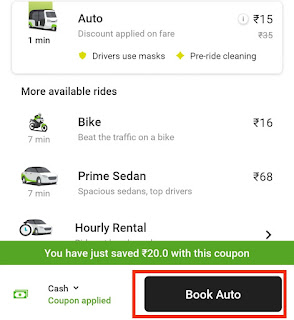
👉 इतना सब करने के बाद में अब आपकी ओला कैब बुक हो चुकी है आप जिस भी लोकेशन पर चलेंगे वहां पर ओला कैब आ जाएगी अगर आपको लोकेशन कुछ डिस्टेंस चलने के लिए कह रहा है या नहीं अगर आप के आस पास कोई चौराया है वहां पर आपको आपकी ओला कैब आसानी से मिल जाएगी।
ओला कैप बुकिंग कैसे कैंसिल करें how to cancel ola cab
दोस्तों जरा अपने ओला कैब बुक की है और अब आप चाहते हैं कि आप उसे कैंसिल करा तो आपको ola cap application में your ride ऑप्शन दिख रहा है इस पर क्लिक करें।
आपको जिस भी ride को कैंसिल करना है उस पर क्लिक करें आपको नीचे कैंसिल का ऑप्शन मिल जाएगा जिसके कारण से आप कैंसिल करना चाहते हैं उस कारण का चयन करें और कंफर्म कैंसिल पर क्लिक करें।
आशा है आपको जानकारी पसंद आई होगी फिर मिलते किसी ओर विषय पर चर्चा में कमेंट करके जरूर बताएं कि आपको किस विषय पर आर्टिकल चाहिए धन्यवाद 😊
Google Classroom पर क्लास कैसे लगाएं | (गूगल कक्षा ) Google Classroom लिंक कैसे बनाएं | How to use Google classroom for students
Google Classroom पर क्लास कैसे लगाएं | (गूगल कक्षा ) Google Classroom लिंक कैसे बनाएं | How to use Google classroom for students
Hello Everyone 😊
इस आर्टिकल में हम जानने वाले हैं कि गूगल क्लास रूम पर विद्यार्थियों की मीटिंग कैसे लगाएं या फिर गूगल क्लासरूम पर मीटिंग कैसे लगाएं। दोस्तों गूगल ने गूगल क्लासरूम केवल विद्यार्थियों एवं शिक्षकों के बीच में वार्तालाप करने के लिए बनाया गया है इस पर आप अपने किसी भी प्रकार की बिजनेस संबंधित मीटिंग अरेंज ना करें। इसके लिए आपके पास जूम ऐप इसका इस्तेमाल करके आप अपने एंप्लॉय की मीटिंग अरेंज कर सकते हैं।
नोट - गूगल क्लासरूम का उपयोग केवल शिक्षकों द्वारा किया जाता है विद्यार्थी अपने पर्सनल अकाउंट से गूगल क्लासरूम का उपयोग ना करें।
अगर आप एक विद्यार्थी हैं या फिर अगर आप एक शिक्षक है और आप अपने सभी विद्यार्थियों की कक्षा लेना चाहते हैं। जैसा कि पिछले कुछ समय से ज्यादातर क्लासेस ऑनलाइन ही लगी हुई है ऑफलाइन में क्लासेस बंद है। तो ऐसे में आपके लिए गूगल क्लासरूम एप बहुत ही फायदेमंद साबित होगा इसमें आप अपने विद्यार्थियों को असाइनमेंट भी सेंड कर सकते हो और विद्यार्थी इसके प्रत्युत्तर में अपना असाइनमेंट सेंड कर देंगे।
Google Classroom पर क्लास कैसे लगाएं | (गूगल कक्षा ) Google Classroom लिंक कैसे बनाएं | How to use Google classroom for students
दोस्तों आप गूगल क्लासमेट का यूज़ दो प्रकार से कर सकते हैं अगर आप गूगल क्लासरूम पर हो रहे मीटिंग को ज्वाइन करना चाहते हैं या फिर आप खुद एक मीटिंग अरेंज करना चाहते हैं Google classroom Hindi अगर आप एक टीचर हैं तो आपके लिए भी यह आर्टिकल उपयोगी होने वाला है और अगर आप एक विद्यार्थी हैं तो आपके लिए भी आर्टिकल बहुत उपयोगी होने वाला है।
सबसे पहले में विद्यार्थियों के लिए जानकारी देना चाहूंगा कि आपको एक लिंक मिली है जोकि गूगल क्लासरूम एप पर रीडायरेक्ट हो रही है।
तो आप
सबसे पहले प्ले स्टोर से गूगल क्लासरूम एप डाउनलोड करें।
उसके बाद में आप अपनी ईमेल आईडी का चयन करें और ज्वाइन मीटिंग पर क्लिक।
इस प्रकार आप डायरेक्टली मीटिंग को ज्वाइन कर सकते हैं।
यहां पर आप अपने असाइनमेंट सेंड कर सकते हैं और टीचर द्वारा दिया गया होमवर्क आप यहां से लिख सकते हैं।
अब मान लेते हैं आप एक टीचर हैं और आप मीटिंग अरेंज कर आना चाहते हैं यानी आप स्टूडेंट को ऑनलाइन पढ़ाना चाहते हैं वैसे मैं आपको गूगल क्लासरूम पर अपनी आईडी बनाना होगा।
आईडी बनाने के बाद में आपको एक मीटिंग क्रिएट करना है।
मीटिंग क्रिएट करने के लिए आपको ऊपर प्लस का निशान दिखाई दे रहा है इस पर क्लिक करें।
मीटिंग का टाइटल दे जिस भी सब्जेक्ट कि आप मीटिंग लगाना चाहते हैं उस सब्जेक्ट का नाम यहां पर लिखें।
टाइटल के नीचे आप डिस्क्रिप्शन भी दे सकते हैं।
सब्जेक्ट का नाम दीजिए।
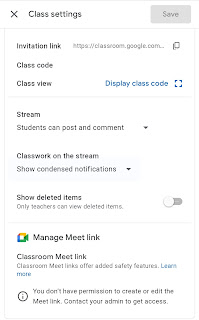
इतना सब करने के बाद में अब आपको नीचे कुछ ओपो सेटिंग दिखाई दे रही होगी। सेटिंग का उपयोग भी आप कर सकते हैं जैसे अगर आप चाहते हैं कि स्टूडेंट आपकी मीटिंग में डिस्टर्ब ना करें बार-बार कमेंट ना करें तो आप उन्हें म्यूट भी कर सकते हैं ओनली एडमिन का ऑप्शन चूस करके केवल आप ही मीटिंग को समझाएंगे बाकी दूसरे विद्यार्थी आपकी मीटिंग में डिस्टर्ब नहीं करेंगे इस प्रकार की सेटिंग से आप अपने मीटिंग को कंटिन्यू रख सकते हैं।
तो दोस्तों आशा है यह जानकारी आपको पसंद आई होगी फिर मिलता है किसी विषय के ऊपर चर्चा में तब तक के लिए अपना ख्याल रखें धन्यवाद 😊
Mobile mein fingerprint lock kaise add Kare | मोबाइल में फिंगरप्रिंट कैसे यूज़ करें | मोबाइल में कितने फिंगरप्रिंट ऐड कर सकते हैं

Mobile mein fingerprint lock kaise add Kare मोबाइल में फिंगरप्रिंट कैसे यूज़ करें
नमस्कार दोस्तों😊 इस आर्टिकल में हम जानेंगे कि अपने मोबाइल में फिंगरप्रिंट लॉक कैसे सेट करें। दोस्तों वैसे तो आप में से बहुत से लोग इस सेटिंग के बारे में जानते होंगे परंतु अगर नहीं जानते हैं तो यह आर्टिकल आपके लिए बहुत ही यूज़फुल होने वाला है इस आर्टिकल में हम आपको बहुत ही आसान तरीके से बताएंगे कि मोबाइल में फिंगरप्रिंट लॉक कैसे लगाएं।
दोस्तों आप जब अपने मोबाइल में फेस अनलॉक लगाते हैं तो आपको वहीं पर एक ऑप्शन फिंगरप्रिंट का भी मिलेगा अगर आपके मोबाइल में फिंगरप्रिंट सेंसर है तो आप अपने मोबाइल में 6 लोगों के फिंगर प्रिंट लॉक ऐड कर सकते हैं अगर आपका प्रश्न था कि मोबाइल में कितने फिंगरप्रिंट ऐड कर सकते हैं तो इसका उत्तर हमने आपको पर दे दिया कि आप अपने मोबाइल में 6 लोगों के फिंगरप्रिंट ऐड कर सकते हैं।
दोस्तों तो चलिए जान रहते हैं मोबाइल में फिंगरप्रिंट लॉक कैसे ऐड करें।
Mobile mein fingerprint lock kaise add Kare | मोबाइल में फिंगरप्रिंट कैसे यूज़ करें | मोबाइल में कितने फिंगरप्रिंट ऐड कर सकते हैं
सबसे पहले अपने मोबाइल की सेटिंग पर आएं
उसके बाद में आप सर्च बाहर में टाइप कीजिए फिंगरप्रिंट
आपको नीचे इन द प्रिंट ऑप्शन दिखाई देगा इस पर क्लिक करें
दोस्तों अगर आप पहली बार fingerprint lock ऐड कर रहे हैं तो अभी आपका फिंगरप्रिंट फीचर off होगा।

फिंगरप्रिंट फीचर ऑन करने के लिए आपको अपने फिंगरप्रिंट ऐड करने होंगे।
आप अपना फिंगरप्रिंट ऐड कीजिए आप अपने दोनों हाथों में से किसी भी फिंगर का यूज कर सकते हैं । जो कि सेंसर पर ठीक ठीक सही बैठे और हमें परेशानी ना हो।
दोस्तों आपको कम से कम 2 बार फिंगर को बार-बार ऐड करना है तभी जाकर आपके फिंगरप्रिंट हो ऐड होंगे और आपके फिंगर अच्छी तरीके से स्कैन होंगे थोड़ा समय लगेगा पर आप अपने हाथों की कम से कम 3 फिंगर को जरूर स्कैन करें।
आशा दोस्तो आप कोई जानकारी पसंद आई होगी फिर मिलता है किसी दूसरे विषय पर चर्चा में तब तक के लिए अपना ख्याल रखना धन्यवाद। 😊
1 मिनट में फेसबुक का पासवर्ड बदलें | फेसबुक का नया पासवर्ड कैसे बनाएं | Facebook ka password kaise change Kare | How to change Facebook password

H ello Everyone
नमस्कार दोस्तों 😊 - इस आर्टिकल में हम जाने वाले हैं हम फेसबुक का पासवर्ड कैसे बदल सकते हैं How to change Facebook password। दोस्तों बहुत बार क्या होता है कि हम फेसबुक का पासवर्ड हम इतना weak रख लेते हैं कि कोई भी उसे आसानी से hack कर सकता है या फिर अगर आपने अपने किसी फ्रेंड को फेसबुक का पासवर्ड बताया है और अब आपको यह लग रहा है कि वह मेरे अकाउंट के साथ में कुछ छेड़खानी ना करें तो इस कंडीशन में आप अपने फेसबुक का पासवर्ड तुरंत बदल सकते हैं और अपने अकाउंट को Safe रख सकते हैं ।
किस आर्टिकल में हम आपको स्टेप बाय स्टेप बताएंगे या
1 मिनट में फेसबुक का पासवर्ड बदलें | फेसबुक का पासवर्ड कैसे बदले | Facebook ka password kaise change Kare | How to change Facebook password
दोस्तों पहले जब हम फेसबुक चलाते थे तो फेसबुक में ज्यादा ऑप्शन नहीं हुआ करते थे पर जैसे-जैसे फेसबुक आगे बढ़ता गया गया grow होता गया तो उसने अपने फीचर्स में भी बहुत सारे अपडेट कर दिए हैं फेसबुक अब एक सोशल मीडिया प्लेटफॉर्म ही नहीं बल्कि एक मार्केटिंग ऐप भी बन चुका है आप यहां पर अपने प्रोडक्ट sell सकते हैं और लोगों के विज्ञापित किए हुए प्रोडक्ट को buy कर सकते हैं।
खैर हमारा टॉपिक है हमारा कि हम फेसबुक का पासवर्ड कैसे बदले। फेसबुक का नया पासवर्ड कैसे बनाएं
👉सबसे पहले अपना फेसबुक अकाउंट ओपन करें और आपको यहां पर Top कॉर्नर में 3 line ☰ देख रही होंगी इस पर क्लिक करें।
👉अब आपको नीचे स्क्रोल करना है और आपको यहां पर सेटिंग का ऑप्शन दिखेगा।
👉सेटिंग का ऑप्शन पर क्लिक करने के बाद में थोड़ा नीचे स्क्रॉल करें और अब आपको यहां पर password and security का ऑप्शन मिलेगा इस पर क्लिक करें।
इसके बाद में अब आपको यहां पर सेकंड ऑप्शन मिलेगा चेंज यूअर पासवर्ड इस पर क्लिक करें।
👉अब आपको यहां पर सबसे पहले आप का पुराना पासवर्ड डालना है पुराना पासवर्ड डालने के बाद में आप जो भी नया पासवर्ड बनाना चाहते हैं उसे दो बार सबमिट कीजिए और कंटिन्यू पर क्लिक करें।
👉अब आपको एक स्क्रीन और देखेगी इसमें आपको सबमिट करना है कि आप ने अभी तक जितने भी मोबाइल में अकाउंट खोले हैं उन सभी में पासवर्ड चेंज किया जाए या फिर पुराना पासवर्ड उन्हें में लॉगिन रहे तो आप यहां पर स्टे Stay logged पर क्लिक करें । या फिर आप चाहते हैं कि सभी में से अपना पासवर्ड बदल जाए तो आप फर्स्ट ऑप्शन पर क्लिक करें।
कंटिन्यू पर क्लिक करने के बाद में अब आपका पासवर्ड बदल चुका है और आप अपने नए पासवर्ड के मदद से फेसबुक लॉगइन कर सकते हैं।
दोस्तों आपने जाना फेसबुक का पासवर्ड कैसे बदल सकते हैं और आशा है आपको यह जानकारी पसंद आई होगी दोस्तों बने रहिए हमारे इस ब्लॉग के साथ इस ब्लॉग पर आपको टेक्नोलॉजी , कैरियर एवं सोशल मीडिया इंफॉर्मेशन कंटिन्यू मिलती रहेगी पढ़ने के लिए धन्यवाद 😊
ज़ूम पर मीटिंग कैसे बनाये | ज़ूम ऐप पर मीटिंग लिंक कैसे बनाएं। जूम ऐप पर मीटिंग शेड्यूलर कैसे करें। How to create a meeting on zoom.

नमस्कार दोस्तों आज का यह आर्टिकल बहुत ही ज्यादा useful होने वाला है क्योंकि दोस्तों आज हम एक ऐसे ऐप पर चर्चा करने वाले हैं जिसने आज technical world में एक क्रांति ला दी है । जब से कोरोनावायरस से सारी कंपनियां work from home कर रही है और ऐसे में कंपनी और कंपनी में काम करने वाले employee के साथ कनेक्ट होने के लिए हमें एक वीडियो कॉलिंग या हम इसे ऑनलाइन चैटिंग प्लेटफार्म बोल सकते हैं । इस प्रकार के ऐप की जरूरत थी और हमारे पास यह ऐप पहले से ही मौजूद था जिसे हम Zoom app नाम से जानते हैं दोस्तों इस app ने अपने पिछले सालों में जितने पैसे नहीं कमाए उससे कहीं ज्यादा पैसे मात्र इस कोरोना काल में कमा लिए हैं।
तो आज हम बात करेंगे -
- Zoom पर अकाउंट कैसे बनाएं
- Zoom app पर मीटिंग की लिंक कैसे बनाएं। /जुम्मे पर पर्सनल मीटिंग कैसे बनाएं।
- जूम एप में होस्ट कैसे बने।
- क्या Zoom app पर मीटिंग के पैसे लगते हैं
- लैपटॉप में zoom app कैसे डाउनलोड करें।
तो आइए हम सब से पहले जान लेते हैं।
जूम एप पर अकाउंट कैसे बनाएं। How to create account on zoom
दोस्तों zoom को आप गूगल प्ले स्टोर से बहुत ही आसानी से डाउनलोड कर सकते हैं।
क्यों मेरे को अभी तक 50 करोड लोगों ने डाउनलोड कर लिया है और ज़ूम ऐप की रेटिंग की बात करें तो यह 4.0 रेटिंग के साथ में अभी तक का सबसे बेहतरीन ऐप है।
दोस्तों Zoom app download करने के बाद में अब आपको यहां पर अपना एक account क्रिएट करना होगा जिसकी मदद से आप लोगों को personal meeting on zoom दे सकते हैं या फिर मीटिंग में शामिल हो सकते हैं।
👉अगर आप पहली बार जूम एप यूज कर रहे हैं तो आप sign up कीजिए sign up करने के बाद में अब आपको यहां पर आप की date of death sorry 😄 date of birth सबमिट करना है इसके बाद में आप अपनी email ID 📧 और आपका full name सबमिट करें इसके बाद में आपकी ईमेल आईडी पर एक verify button जाएगा उसे वेरीफाई करने के बाद में आप zoom app account create process complete कर लोगे।

ज़ूम पर मीटिंग कैसे बनाये | ज़ूम ऐप पर मीटिंग लिंक कैसे बनाएं। जूम ऐप पर मीटिंग शेड्यूलर कैसे करें। How to create a meeting on zoom.
👉अगर आपने पहले zoom app installe किया था और अपना अकाउंट बनाया था तो आप simply sigh in पर क्लिक करें और आपने जिस भी अकाउंट से जूम एप्लीकेशन का अकाउंट क्रिएट किया है उस पर क्लिक करें अगर आपने Facebook / meta थ्रू जो मैं अकाउंट क्रिएट किया है तो फेसबुक से आप log in कर सकते हैं।
zoom app में मीटिंग कैसे बनाएं या फिर जूम एप मीटिंग लिंक कैसे बनाएं how to create zoom meeting link
दोस्तों आपको सबसे पहले यह डिसाइड करना होगा कि आप zoom app personal meeting ले रहे हैं या फिर आप ऐसी मीटिंग अरेंज कर रहे हैं जो सभी के लिए हो जान उसमें कितने लोग भी आ सकते हैं अगर आप ज्यादा से ज्यादा लोगों को मीटिंग में ज्वाइन करवाना चाहते हैं यानी कम से कम 10/ से ऊपर लोग आपके मीटिंग में आने वाले हैं या फिर अगर आप एक बिजनेसमैन है तो आप जूम एप का zoom app premium version जरूर ले क्योंकि इसमें इतने शानदार फीचर मिलेंगे कि आपकी मीटिंग एक अलग ही लेवल पर होगी और आप इसमें बहुत ज्यादा लोगों को ज्वाइन करवा सकते हो।
चलिए मान लेते हैं आप एक पर्सनल मीटिंग रख रहे हैं तो हम आपको जूम एप पर पर्सनल मीटिंग कैसे बनाएं बताएंगे
मान लेते हैं आप शाम 8:00 बजे अपने मीटिंग रखना चाहते हैं तो आपके जूम एप पर मीटिंग के लिंक बनाना चाहते हैं।
आप को zoom app होम इंटरफेस पर schedule का ऑप्शन दिख रहा है इस पर क्लिक कीजिए।

1. Submit host name जो व्यक्ति इस मीटिंग को रख रहा है उसका नाम लिखिए अगर आप स्वयं ही मीटिंग लेने वाले हैं तो आप अपना स्वयं का नाम है सबमिट कर सकते हैं वैसे यह डिफॉल्ट आपका नाम ही सेव रहेगा।

2. Choose meeting time आपकी समय पर मीटिंग रख रहे हैं इसका चुनाव करें।
3. Use personal meeting ID - अगर आप यह मीटिंग अपने पर्सनल मीटिंग आईडी के थ्रू रखना चाहते तो इसका चुनाव करें या रहने दे। अगर आप पर्सनल मीटिंग रख रहे हैं तो इनेबल करने की कोई जरूरत नहीं है। यह सिक्योरिटी के हिसाब से रहता है अगर आप 8 से 10 लोगों की मीटिंग ले रहे हैं तो इसे इनेबल करने की जरूरत नहीं है। ज़ूम पर मीटिंग कैसे बनाये | ज़ूम ऐप पर मीटिंग लिंक कैसे बनाएं। जूम ऐप पर मीटिंग शेड्यूलर कैसे करें। How to create a meeting on zoom.
4. Choose password - एक स्ट्रांग पासवर्ड का चुनाव करें जिससे कि कोई Stranger / अजनबी आपकी मीटिंग में ना आए।
5. Done - इतना सब करने के बाद मैं अब आपको ज्यादा कुछ करने की जरूरत नहीं है अब आप मीटिंग को Done कर दीजिए । अब आप यहां पर डायरेक्ट ईमेल के जरिए लोगों का इनवाइट कर सकते हैं पर ज्यादातर लोग ईमेल से ना करते हुए WhatsApp से इनवाइट करते हैं।
जो भी ईमेल पर मैसेज है उसे कॉपी कर लीजिए और जिसको शेयर करना चाहते हैं उसे व्हाट्सएप पर जाकर शेयर कर सकते हैं।
दूसरा ऑप्शन यह है कि आपको जो मैं पर मीटिंग का ऑप्शन दिख रहा है यहां पर आपकी आगे होने वाली मीटिंग की हिस्ट्री रहती है इस पर क्लिक करें और यहां से आप copy to clipboard करके लिंक शेयर कर सकते हैं।
तो आपने यहां पर जाना कि पर्सनल मीटिंग कैसे रखें जो मैं पर आप पर्सनल मीटिंग लिंक बहुत ही आसानी से बना सकते हैं फिर भी अगर आपको कुछ समस्या है तो कमेंट जरुर कीजिए हम उसका निदान करने के लिए बैठे हैं।
अब जान लेते हैं जूम एप से संबंधित कुछ सामान्य से प्रश्न है।
क्या जूम एप पर मीटिंग के पैसे लगते हैं।
दोस्तों अगर आप एक छोटी मीटिंग या फिर एक पर्सनल मीटिंग जो कि 80 से 100 लोगों की होती है अगर आप इतने लोगों तक ही अपनी मीटिंग को सीमित रखते हैं तो आपको पैसे देने की कोई जरूरत नहीं है हां अगर आप एक बिजनेसमैन है और आप हजारों एंपलाई को मीटिंग में इनवाइट करते हैं तो आपको यहां पर जो मैप का प्रीमियम वर्जन लेना पड़ेगा इस प्रीमियम वर्जन में आपको बहुत से फीचर मिलेंगे और आप बहुत से लोगों को जोड़ कर सकते हो अपनी मीटिंग में। और आप ज्यादा समय तक जूम एप पर मीटिंग ले सकते हो।
वैसे जो मैं पर 40 मिनट तक की मीटिंग रहती है पर अगर आप joom app premium version features लेते हो तो आपको ज्यादा समय मिलता है।
Zoom app premium version
सबसे पहला प्लान मिलता है 1300 rs / month में इसमें आप 1000 से ज्यादा लोगों को ऐड कर सकते हो। को लगातार 30 घंटे तक आप मीटिंग ले सकते हो।
Social media streaming का बेहतरीन ऑप्शन आपको यहां पर मिल जाएगा। और मीटिंग की सिक्योरिटी भी आपको प्रदान की जाएगी।
दूसरा प्लान है 1800/ months का 1800/ months में आप 1000 से ऊपर लोगों को जोड़ सकते हो। इसमें आप बहुत लंबे टाइम तक मीटिंग को होस्ट करवा सकते हो।
Social media streaming
Recordings
Managed domains
Company brandings.
तो इस प्रकार आपको बहुत सारे फीचर्स प्रीमियम वर्जन में देखने को मिल सकते हैं।
तो अब यह आपके ऊपर निर्भर करता है कि आप किस हिसाब से मीटिंग लगवाना चाहते हैं और कितने लोगों को इनवाइट करना चाहते हैं।
दोस्तों अब जान देते हैं लैपटॉप में zoom app कैसे डाउनलोड करें।
जूम एप सभी के लिए अवेलेबल है अगर आप windows operating system / LINUX operating system के साथ अपने कंप्यूटर चला रहे हैं तो आप इनमें भी जो मैं डाउनलोड कर सकते हैं अपने ब्राउज़र पर जाइए और Zoom app for windows लिखिए।

ध्यान रहे आपको जो मैं हमेशा जूम एप की ऑफिशियल वेबसाइट से ही डाउनलोड करना है किसी 3rd party से डाउनलोड ना करें। zoom app की ऑफिशियल वेबसाइट से आप windows के लिए zoom डाउनलोड कर सकते हैं।
CoinSwitch पर अकाउंट कैसे बनाएं और बिटकॉइन कैसे खरीदें।
दोस्तों को इस प्रकार अपने जाना कि आप किस प्रकार जो मैं पर मीटिंग अरेंज कर सकते हैं आशा आपको सारी जानकारी पसंद आई होगी कमेंट करके जरूर बताएं।
सदस्यता लें
संदेश (Atom)